Guide · Prompts
IA et Excel : prompts pour formules, analyses et tableaux (ChatGPT, Copilot, Gemini)
Une IA peut écrire une formule, nettoyer une colonne, expliquer un classeur hérité ou rédiger la lecture d'un tableau. Elle peut aussi produire un chiffre faux avec aplomb. Ce guide applique au tableur la méthode de prompt : comment décrire ses colonnes, 13 prompts prêts à adapter, une méthode de contrôle et les précautions à prendre avant d'envoyer des données à un outil.
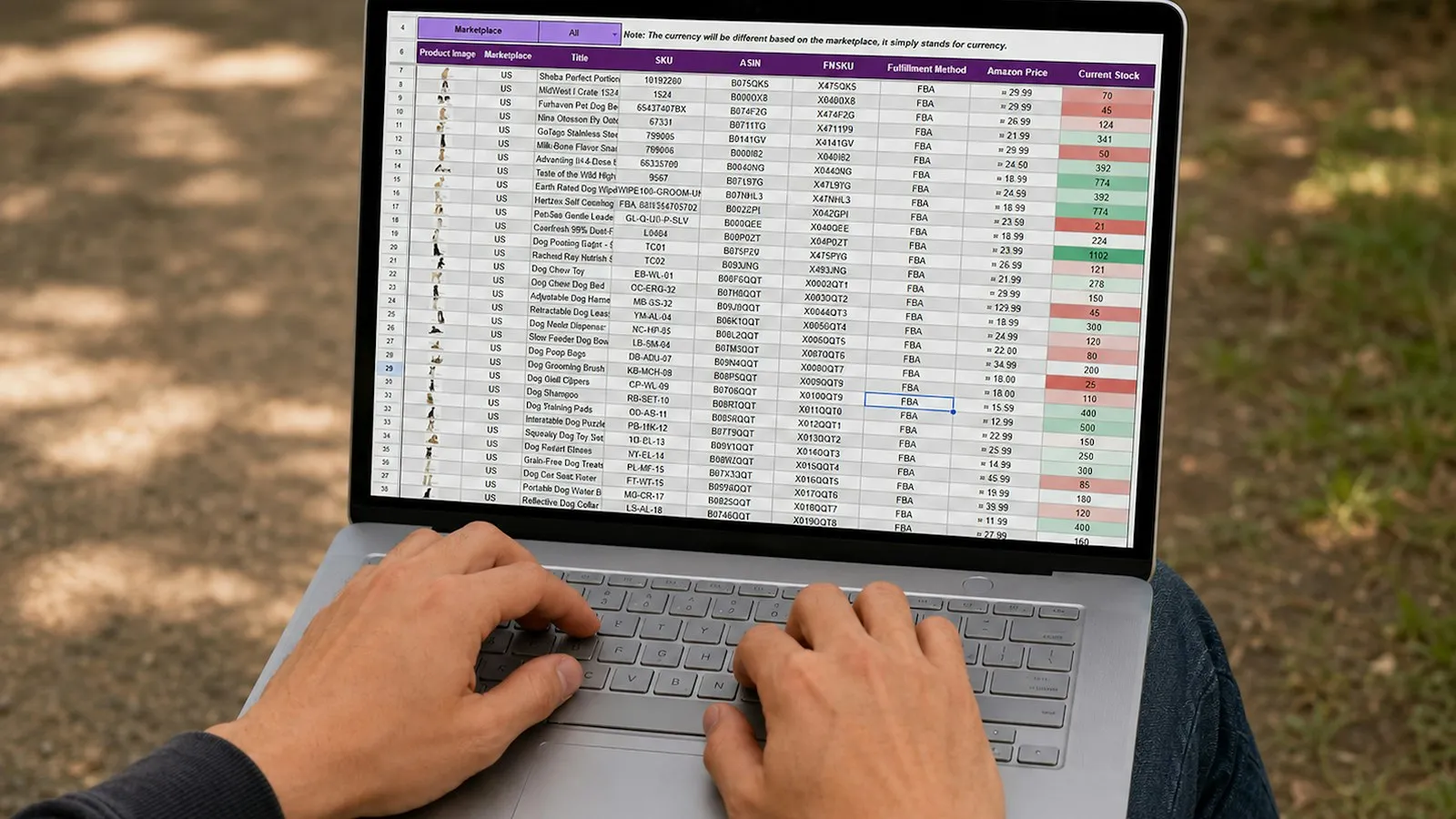
Demander une formule à une IA, lui faire résumer un tableau de ventes ou lui faire expliquer un classeur hérité d’un collègue : ce sont des usages très rentables au bureau, et parmi les plus trompeurs. Une formule fausse ne prévient pas, elle affiche un chiffre, et ce chiffre a l’air juste.
Ce guide applique au tableur la méthode de notre guide Prompt IA : c’est quoi et comment écrire un bon prompt (rôle, contexte, tâche, contraintes, format, exemples). Nous n’y revenons pas : nous ajoutons ce qui est propre aux tableaux. Il s’adresse aux employés, indépendants et responsables qui travaillent avec Excel ou Google Sheets sans être informaticiens, et qui utilisent ChatGPT, Copilot, Gemini, Claude ou un autre assistant.
À lire d’abord. Les formules et prompts de ce guide sont des modèles. Nous indiquons ce que vous pouvez en attendre, jamais un résultat mesuré. Les noms de fonctions, les séparateurs et certaines fonctions dépendent de la langue et de la version de votre logiciel : testez chaque formule sur une copie de votre fichier.
Ce que l’IA fait bien et mal avec un tableur
Les usages où elle aide vraiment
| Tâche | Ce que vous pouvez raisonnablement attendre | Ce qui reste à votre charge |
|---|---|---|
| Écrire une formule à partir d’une description | Une proposition de formule et son explication | La tester sur des lignes dont vous connaissez le résultat |
| Expliquer une formule ou un classeur hérité | Une description en langage clair de ce que fait chaque partie | La confronter au fichier réel |
| Nettoyer des données | Une méthode et des formules de nettoyage | L’appliquer sur une copie et comparer avant et après |
| Rédiger une lecture des chiffres | Un texte de synthèse à partir de chiffres que vous lui fournissez | Vérifier chaque chiffre cité |
| Choisir un graphique | Un type de graphique adapté à la question et les étapes pour le construire | Relire l’échelle, les titres et les étiquettes |
| Concevoir un classeur | Une structure d’onglets, de colonnes et de contrôles de saisie | L’adapter à votre réalité |
| Proposer une macro | Un script commenté à coller | Le comprendre et le tester sur une copie |
Là où il faut se méfier
Le calcul direct sur de nombreuses lignes. La CNIL rappelle que les systèmes d’IA générative, probabilistes par nature, peuvent produire des résultats inexacts qui paraissent crédibles. Un total « calculé » par l’assistant sur un tableau collé n’a pas la fiabilité d’une formule exécutée par le tableur. Le bon partage des rôles : l’IA écrit la formule, le tableur calcule, vous contrôlez.
Les règles non écrites. Un assistant ne sait pas que la colonne E est hors TVA ou que « Bxl » et « Bruxelles » désignent le même lieu. Ce que vous ne dites pas, il le devine.
La décision. Microsoft déconseille d’utiliser Copilot pour des décisions dans des domaines sensibles comme la finance, le droit ou la santé. Google indique de son côté que les suggestions de Gemini ne remplacent pas un avis professionnel. La CNIL cite parmi ses exemples le fait de ne pas confier de prise de décision au système. Un tableau préparé avec l’IA reste un document de travail, pas une validation.
Les tutoriels qui vieillissent vite. Microsoft a documenté une fonction COPILOT utilisable dans une cellule. La page qui la décrit est aujourd’hui conservée pour référence : elle indique que la fonction n’est plus disponible depuis le 14 septembre 2026 et qu’un recalcul renvoie une erreur. Si un tutoriel vous propose une fonction ou un menu, vérifiez qu’ils existent encore dans votre version.
À retenir. L’IA propose, le tableur calcule, vous contrôlez. Dès qu’un chiffre sort d’un échange de chat sans passer par une formule que vous pouvez relire, traitez-le comme une hypothèse.
Trois façons de s’en servir (et ce que chacune implique pour vos données)
| Mode | Exemples | Ce que l’outil reçoit | Point d’attention |
|---|---|---|---|
| Assistant de chat | ChatGPT, Claude, Gemini, Copilot en conversation | Ce que vous collez ou joignez : un extrait, un fichier, ou simplement une description | Les données quittent votre fichier ; les conditions de traitement dépendent de l’offre |
| Assistant intégré | Copilot dans Excel, Gemini dans Google Sheets | Le contenu de votre classeur ouvert, selon l’outil et les droits | L’outil peut modifier le fichier ; les conditions relèvent de votre contrat professionnel ou personnel |
| Formule ou macro à coller | Formule écrite par un assistant de chat, script à coller dans l’éditeur | Rien de vos données si vous ne décrivez que la structure | Le code n’est pas contrôlé par l’outil : c’est à vous de le tester |
Le chat : un extrait, un fichier ou une description
Vous ouvrez une conversation, vous décrivez votre tableau, parfois vous collez quelques lignes ou joignez un fichier. L’assistant répond par du texte : une formule, une méthode, une explication. C’est le mode le plus souple, et celui où le risque pour les données est le plus facile à créer : une ligne de trop collée, et vous avez transmis des informations que vous n’aviez pas l’intention de partager. Nous y revenons dans la section sur la confidentialité.
L’assistant intégré : Copilot dans Excel, Gemini dans Google Sheets
Selon la documentation de Microsoft, Copilot dans Excel peut modifier des feuilles, générer des formules, créer des graphiques et des tableaux croisés dynamiques, trier, filtrer et mettre en forme. Il propose trois modes : l’édition (il modifie directement le classeur), le plan (il propose une approche à valider avant toute modification) et la discussion seule (il répond sans rien modifier). Tous les modes ne sont pas disponibles sur toutes les plateformes, et Copilot peut ne pas apparaître si votre abonnement ou les paramètres de votre organisation ne l’incluent pas.
Quelques conditions et précautions figurent dans les pages d’aide de Microsoft :
- pour que Copilot modifie le classeur, le calcul doit être réglé sur Automatique ;
- Copilot modifie le classeur lui-même : Microsoft conseille la prudence avec les fichiers sensibles ou partagés, et rappelle qu’on peut annuler ou revenir à une version antérieure ;
- les modifications enregistrées sont visibles de toutes les personnes qui ont accès au fichier, coauteurs compris ;
- nommer les colonnes ou plages concernées améliore les demandes d’analyse et de mise en forme (Microsoft).
Côté Google, la page d’aide indique que Gemini dans Sheets crée des tableaux, des formules, des analyses et des graphiques. On l’ouvre avec le bouton Ask Gemini, ou en commençant une cellule par le signe égal puis un raccourci clavier. L’accès suppose une offre Google Workspace ou Google AI éligible. Quelques limites à connaître : l’outil fonctionne mieux avec des fichiers Google Sheets natifs (un fichier .xlsx doit d’abord être enregistré comme Sheets), la conversation disparaît si vous rechargez la page, un graphique généré ne se met pas à jour quand les données changent, et dans une feuille partagée le contenu ajouté peut être visible de personnes extérieures à votre domaine.
L’avantage de ces assistants : ils travaillent dans le fichier, sans copier-coller. Leur risque propre : modifier ce que vous ne vouliez pas toucher. Travaillez sur une copie, ou utilisez le mode plan ou discussion de Copilot avant d’autoriser une modification. Dans un fichier partagé, vos coauteurs voient aussi les modifications enregistrées.
La formule ou la macro à coller
Troisième voie, souvent la plus prudente : vous ne transmettez que la structure de votre tableau (noms de colonnes, type de contenu, deux ou trois lignes fictives) et vous recevez une formule ou un script que vous collez vous-même. L’assistant ne voit aucune donnée réelle, et c’est vous qui exécutez et vérifiez. Les prompts de ce guide sont écrits pour fonctionner ainsi.
Pour choisir entre les assistants eux-mêmes, consultez notre guide Quelle IA choisir. Pour un tableur, le critère le plus déterminant est souvent ailleurs que dans la qualité apparente des réponses : où sont vos fichiers, et que devient ce que vous saisissez.
Avant de demander : préparer le tableau
Une IA lit un tableau comme vous le lisez : plus il est régulier, moins elle se trompe. Cinq vérifications de quelques minutes limitent les erreurs de lecture :
- Une seule ligne d’en-têtes, avec des noms uniques et parlants (« Montant HT » plutôt que « Montant » deux fois).
- Un enregistrement par ligne, sans ligne de total au milieu des données ni tableau secondaire sous le premier.
- Pas de cellules fusionnées dans la zone de données : elles décalent les lectures colonne par colonne.
- Un type par colonne : dates en vraies dates, montants en vrais nombres, pas de texte mélangé aux chiffres.
- Un tableau Excel (ou une plage nommée) plutôt qu’une zone sans limite précise : la plage suit l’ajout de lignes et vous évitez les formules qui s’arrêtent trop tôt.
Le prompt de tableur : un gabarit
Un prompt de tableur suit la structure du guide Prompt IA, mais ses éléments changent de nature : le contexte, c’est la description des colonnes ; le format, c’est la formule et l’endroit où la placer.
Logiciel : [Excel / Google Sheets], interface en [français], séparateur de fonctions : [point-virgule].

Structure du tableau (ligne 1 = en-têtes, données à partir de la ligne 2, jusqu'à la ligne [500]) :
- A : [nom], [type : date / texte / nombre], exemple : [valeur fictive]
- B : [nom], [type], exemple : [valeur fictive]
- C : ...

Objectif : [résultat voulu, en une phrase, avec les règles métier].
Cas particuliers : [cellules vides, doublons, valeurs négatives...].

Réponse attendue :
1. la formule exacte, prête à coller dans la cellule [adresse], avec les noms de fonctions dans la langue du logiciel ;
2. une explication en trois lignes ;
3. deux lignes d'exemple avec le résultat attendu, pour que je teste ;
4. ce qui risque de ne pas fonctionner selon la version du logiciel.
Si une information manque, posez-moi la question avant de répondre.
À retenir. Décrire dix colonnes prend quelques minutes et réduit les allers-retours. Gardez ce descriptif dans un document : il se réutilise tel quel pour chaque nouvelle demande sur le même fichier.
13 prompts pour les tâches courantes
Remplacez les passages entre [crochets]. Les prompts s’adressent à l’assistant à la deuxième personne du pluriel par convention d’écriture ; adaptez le registre à votre usage. Les exemples de formules supposent un tableau de ventes fictif : A = date, B = client, C = région, D = produit, E = montant HT, avec des données de la ligne 2 à la ligne 500. Pour chaque prompt, nous indiquons ce que vous pouvez attendre et ce qu’il faut vérifier.
Écrire et comprendre des formules
1. Additionner selon plusieurs critères
J'utilise Excel en français (séparateur : point-virgule). Colonne A : dates (vraies dates), C : région, E : montant HT, lignes 2 à 500.
Je veux le total des montants de la région "Bruxelles" entre une date de début (cellule G1) et une date de fin (cellule G2), dates incluses.
Donnez-moi la formule, expliquez chaque argument, puis proposez un mini-jeu de test de cinq lignes avec le résultat attendu.
Ce que vous pouvez attendre : une formule de la famille SOMME.SI.ENS, par exemple :
=SOMME.SI.ENS(E2:E500;C2:C500;"Bruxelles";A2:A500;">="&G1;A2:A500;"<="&G2)À vérifier : selon la documentation de Microsoft, la plage à additionner vient en premier et toutes les plages doivent avoir la même taille. Si le résultat est zéro alors qu’il ne devrait pas l’être, contrôlez les guillemets autour des critères texte et le fait que les dates sont de vraies dates.
2. Retrouver une information dans un autre tableau
Excel en français, séparateur point-virgule. Dans la feuille "Ventes", la colonne B contient le nom du client. Dans la feuille "Clients", la colonne A contient le nom, la colonne C le secteur.
Je veux afficher le secteur en colonne F de "Ventes", et le texte "Introuvable" si le client n'existe pas dans "Clients".
Proposez une formule avec RECHERCHEX et une variante pour une version d'Excel qui n'a pas cette fonction. Expliquez la différence de comportement.
Ce que vous pouvez attendre : une formule du type =RECHERCHEX(B2;Clients!A:A;Clients!C:C;"Introuvable") et une variante =SIERREUR(INDEX(Clients!C:C;EQUIV(B2;Clients!A:A;0));"Introuvable"). À vérifier : la disponibilité de RECHERCHEX dans votre version (la page de Microsoft est elle-même ambiguë pour certaines versions), et les noms mal orthographiés ou avec espaces superflus, qui produisent des « Introuvable » à tort.
3. Traduire une règle en formule
Excel en français, séparateur point-virgule. Colonne D : date d'échéance (vraie date), colonne E : statut ("Payée" ou "Non payée").
Règle : si l'échéance est dépassée et que le statut est "Non payée", afficher "En retard", sinon "OK".
Donnez la formule pour la cellule F2, puis expliquez ce qui se passe si D2 est vide. Proposez une version qui affiche une cellule vide dans ce cas.
Ce que vous pouvez attendre : une formule SI avec ET et la date du jour, par exemple =SI(ET(D2<AUJOURDHUI();E2="Non payée");"En retard";"OK"). À vérifier : le résultat change chaque jour, car il dépend de la date du jour ; le traitement des cellules vides ; l’orthographe exacte du statut, accents compris.
4. Expliquer un classeur hérité
Voici la liste des formules d'un classeur que je n'ai pas construit (copiées une par une, sans données) :
[collez 5 à 10 formules avec leur adresse, par exemple "F2 : =..."]

Pour chacune : expliquez en une phrase ce qu'elle calcule, signalez les références qui semblent fragiles (plage trop courte, référence figée par erreur, valeur écrite en dur), et indiquez comment je peux vérifier qu'elle fait bien ce que vous dites.
Ne supposez rien sur l'objectif général du classeur : listez vos hypothèses.
Ce que vous pouvez attendre : une relecture commentée. À vérifier : chaque explication, en suivant les cellules référencées dans le fichier (outils d’audit de formules du tableur). L’avantage de ce prompt : vous ne transmettez que des formules, pas de données.
Nettoyer et préparer les données
5. Espaces, casse et caractères invisibles
Colonne B d'un tableau Excel (français, point-virgule) : des noms de clients saisis à la main, avec des espaces en trop, des majuscules incohérentes, parfois des espaces insécables venus d'un copier-coller depuis le web.
Proposez une formule de nettoyage à placer en colonne H, qui renvoie le nom sans espaces superflus et avec une majuscule à chaque mot. Précisez ce que la fonction SUPPRESPACE ne traite pas à elle seule. Indiquez ensuite comment remplacer les formules par les valeurs sans perdre l'original.
Ce que vous pouvez attendre : une combinaison de SUPPRESPACE, SUBSTITUE et d’une fonction de mise en majuscule, par exemple =NOMPROPRE(SUPPRESPACE(SUBSTITUE(B2;UNICAR(160);" "))). Microsoft précise que SUPPRESPACE seule ne supprime pas l’espace insécable (code 160). À vérifier : les prénoms composés, les particules (« de », « van ») et les sigles, que la mise en majuscule automatique peut abîmer ; la présence de la colonne originale, conservée.
6. Dates enregistrées comme du texte
Excel en français. La colonne A contient des dates qui s'alignent à gauche : ce sont des textes de la forme "30/01/2026" (jour/mois/année). Certaines lignes peuvent contenir "2026-01-30".
Donnez une méthode pour les convertir en vraies dates, avec la formule pour la colonne H, la façon d'identifier les lignes qui échouent, et le format d'affichage à appliquer ensuite. Expliquez pourquoi le résultat peut varier selon les paramètres régionaux de l'ordinateur.
Ce que vous pouvez attendre : une formule DATEVAL (=DATEVAL(A2)) ou une construction avec DATE, GAUCHE, STXT et DROITE, plus un test pour repérer les échecs. À vérifier : la documentation de Microsoft précise que le résultat de DATEVAL dépend du paramètre de date système de l’ordinateur, et qu’il faut appliquer ensuite un format de date à la cellule. Contrôlez les jours inférieurs ou égaux à 12, où jour et mois peuvent être inversés sans erreur visible.
7. Repérer doublons et anomalies, sans envoyer les données
Mon tableau a les colonnes suivantes : [liste de colonnes avec leur type]. Il contient environ [nombre] lignes. Je ne vous transmets pas les données.
Proposez une méthode en Excel (français) pour : (1) repérer les doublons exacts et les quasi-doublons ; (2) repérer les valeurs hors norme dans la colonne [montant] ; (3) repérer les cellules vides dans les colonnes obligatoires.
Pour chaque contrôle, donnez la formule ou la mise en forme conditionnelle, et ce qu'elle ne détecte pas.
Ce que vous pouvez attendre : une série de formules de contrôle (par exemple =NB.SI(B$2:B$500;B2) dans une colonne d’aide, où une valeur supérieure à 1 signale un doublon). À vérifier : la limite que l’assistant doit vous avoir indiquée (les variantes d’orthographe échappent à un contrôle exact) et l’effet sur vos données réelles, sur une copie.
Analyser, synthétiser, représenter
8. Construire un tableau croisé dynamique pas à pas
Excel en français. Mon tableau (en-têtes en ligne 1) contient : date, client, région, produit, montant HT. Je veux savoir le total par région et par trimestre, avec le pourcentage de chaque région dans le total.
Décrivez, étape par étape et avec le nom exact des menus et des zones (lignes, colonnes, valeurs), comment construire ce tableau croisé dynamique. Indiquez comment grouper les dates par trimestre et comment afficher les pourcentages.
Si votre description dépend de la version d'Excel, dites-le au début.
Ce que vous pouvez attendre : un pas-à-pas. À vérifier : les noms de menus, qui changent d’une version ou d’une langue à l’autre ; avec un assistant intégré, demandez de préférence le mode plan avant toute modification. Comparez le total général du tableau croisé avec la somme de la colonne source.
9. Rédiger la lecture des chiffres
Voici trois chiffres que j'ai calculés moi-même dans Excel et vérifiés :
- total du trimestre : [valeur] ; trimestre précédent : [valeur] ;
- région la plus forte : [nom, valeur] ; la plus faible : [nom, valeur] ;
- [autre indicateur].

Rédigez une synthèse de 120 mots pour [lecteur], en vouvoiement, factuelle et sans exagération. N'utilisez que ces chiffres, n'en calculez aucun autre et ne donnez aucune cause : si une explication est possible, formulez-la comme une question à vérifier auprès de l'équipe.
Ce que vous pouvez attendre : un paragraphe de lecture prêt à retoucher. À vérifier : que chaque chiffre du texte figure dans votre liste, que les formulations (« hausse », « forte baisse ») sont justifiées par les écarts réels, et qu’aucune explication causale n’a été glissée.
10. Choisir un graphique
Je veux montrer [ce que le graphique doit faire comprendre : une évolution dans le temps, une répartition, une comparaison entre catégories] à [lecteur].
Mes données : [description : nombre de catégories, période, unité].
Proposez deux types de graphique adaptés, avec les avantages et les limites de chacun, puis les étapes pour construire le meilleur dans [Excel / Google Sheets]. Indiquez les erreurs de lecture fréquentes avec ce type de graphique (échelle tronquée, trop de catégories, couleurs).
Ce que vous pouvez attendre : une recommandation argumentée et un pas-à-pas. À vérifier : le graphique obtenu, sur un point précis : l’axe commence-t-il à zéro quand il faut, les étiquettes sont-elles lisibles, le titre dit-il ce que le graphique montre ? Un graphique généré par l’assistant intégré de Google Sheets ne se met pas à jour quand les données changent, selon la page d’aide de Google : vérifiez ce point dans votre outil.
Macros, contrôle et confidentialité
11. Une macro ou un script à coller
Je travaille dans [Excel / Google Sheets] et je n'ai jamais écrit de macro. Je veux automatiser : [tâche répétitive décrite pas à pas, ex. "copier les lignes dont la colonne F vaut Non payée vers une feuille Relances"].
Écrivez le script dans le langage de macros de [Excel / Google Sheets], avec des commentaires à chaque étape. Contraintes : le script ne modifie que les feuilles nommées [noms], ne supprime aucune donnée et ne s'exécute pas sans que je l'aie lancé moi-même.
Avant le code, expliquez en langage courant ce qu'il fera. Après le code, indiquez comment l'installer, comment le tester sur une copie et comment annuler ses effets.
Ce que vous pouvez attendre : un script commenté et un mode d’emploi. À vérifier : que vous comprenez chaque étape avant de l’exécuter, et que le test se fait sur une copie du fichier. Un script qui écrit dans le classeur peut remplacer des données sans possibilité de retour en arrière selon l’outil : sauvegardez avant.
12. Préparer un jeu de test pour une formule
Voici une formule Excel et ce qu'elle doit faire :
[formule] ; [description de la règle].
Proposez un jeu de test de dix lignes fictives, avec pour chaque ligne les valeurs d'entrée et le résultat attendu, calculé à la main. Incluez au moins : une cellule vide, une valeur à zéro, un texte à la place d'un nombre, un cas à la frontière de la règle et un doublon.
Présentez-le sous forme de tableau que je pourrai coller dans un onglet de test.
Ce que vous pouvez attendre : un tableau de test. À vérifier : les résultats attendus eux-mêmes, car l’assistant peut se tromper dans ses propres calculs. Refaites-en au moins la moitié à la main avant de vous en servir pour juger la formule.
13. Préparer l’anonymisation d’un extrait
J'ai un tableau avec les colonnes suivantes : [liste]. Certaines contiennent des données personnelles (nom, e-mail, téléphone, adresse, commentaires libres).
Je ne vous transmets pas les données. Proposez une procédure en Excel pour produire un extrait que je puisse partager avec un assistant d'IA : colonnes à supprimer, colonnes à remplacer par des codes, regroupements possibles (tranches d'âge, communes agrégées), traitement des commentaires libres. Indiquez comment conserver la table de correspondance de façon sécurisée, et les risques de réidentification qui subsistent même après ces opérations.
Ce que vous pouvez attendre : une procédure et une liste de risques. À vérifier : que les colonnes de texte libre sont bien traitées (elles contiennent souvent des noms), et que la procédure respecte la règle de votre organisation. Cette procédure n’est pas un avis juridique.
Contrôler le résultat : une méthode en cinq gestes
Quel que soit l’outil, la même discipline vaut pour tout résultat chiffré.
| Geste | Comment | Ce qu’il détecte |
|---|---|---|
| Recalcul sur échantillon | Refaites à la main trois à cinq lignes dont vous connaissez le résultat | Une formule qui se trompe de colonne ou de critère |
| Formule témoin | Calculez la même chose autrement : un filtre, un tableau croisé dynamique, une seconde formule | Une formule qui répond à une autre question que la vôtre |
| Totaux de contrôle | Comparez la somme des parties au total, le nombre de lignes traitées au nombre de lignes du fichier | Des lignes oubliées, doublées ou tronquées |
| Cas limites | Testez cellule vide, zéro, négatif, texte à la place d’un nombre, doublon, dernier jour du mois | Les formules qui ne fonctionnent que sur le cas « normal » |
| Comparaison avant et après | Gardez l’original, comparez colonne à colonne | Un nettoyage qui a modifié ce qu’il ne fallait pas |
Un exemple de contrôle complet
Vous avez calculé, sur le modèle du prompt 1 mais sans filtre de dates, le total de chacune des cinq régions dans les cellules H2 à H6. Trois contrôles de quelques secondes :
=ARRONDI(SOMME(E2:E500)-SOMME(H2:H6);2)
=NBVAL(A2:A500)
=NB.SI.ENS(C2:C500;"Bruxelles")- Le premier doit afficher 0 : le total général égale la somme des totaux par région. Une différence signale une région oubliée, une faute d’orthographe dans une région ou un montant stocké comme texte.
- Le deuxième compte les lignes renseignées : comparez-le au nombre de lignes de votre export d’origine.
- Le troisième compte les lignes d’une région : comparez-le au nombre obtenu en filtrant la colonne.
Faites ensuite le même total avec un tableau croisé dynamique : s’il diffère de votre formule, l’une des deux ne mesure pas ce que vous croyez.
Le rôle limité de l’auto-relecture
Demander à l’assistant « vérifie ta formule » peut faire apparaître une erreur, mais n’a pas valeur de preuve : c’est le même mécanisme qui relit. Utilisez-le comme aide à la relecture, par exemple avec : « Listez trois situations où cette formule donnerait un résultat faux ». Puis testez ces situations vous-même.
Les erreurs fréquentes
| Problème | Symptôme | Correction |
|---|---|---|
| Plusieurs tableaux ou plusieurs lignes d’en-têtes sur la même feuille | L’assistant ou la formule lit la mauvaise zone | Un tableau par feuille, une seule ligne d’en-têtes |
| Cellules fusionnées | Colonnes décalées, résultats incohérents | Défusionnez et répétez la valeur dans chaque ligne |
| Dates en texte | Tri incorrect, formules de date en erreur | Convertissez-les en vraies dates (prompt 6) et vérifiez le format régional |
| Nombres en texte | Total plus petit que prévu, alignement à gauche | Convertissez en nombres, supprimez les espaces et les caractères invisibles |
| Espace insécable | Deux valeurs identiques à l’œil qui ne se reconnaissent pas | Traitez le code 160 en plus de SUPPRESPACE |
| Séparateur ou nom de fonction | Erreur de nom ou de syntaxe dès le collage | Remplacez les virgules par des points-virgules si votre Excel est en français et utilisez les noms de fonctions de votre langue |
| Plages de tailles différentes | Erreur de valeur ou résultat faux | Alignez toutes les plages (SOMME.SI.ENS l’exige) |
| Plage trop courte ou décalée | Les nouvelles lignes ne sont pas comptées | Passez en tableau Excel ou étendez les plages |
| Références relatives et absolues | Bonne formule en haut, fausse en bas après recopie | Figez les références avec le signe dollar quand il le faut |
| Calcul en mode manuel | Résultat qui ne change pas ou n’est pas modifié | Passez en calcul automatique (requis par Copilot pour modifier) |
| VRAI ou FAUX dans une plage de somme | Total faussé de façon discrète | Vérifiez le contenu des colonnes additionnées |
| Fonction absente de la version | Erreur de nom malgré une syntaxe correcte | Demandez une variante compatible avec votre version |
Données personnelles et informations confidentielles
Un tableur concentre souvent plus de données sensibles qu’un e-mail : noms, coordonnées, salaires, montants dus, commentaires libres. Avant de coller ou de joindre quoi que ce soit, posez-vous deux questions : avons-nous le droit de partager ces informations avec cet outil ? et que devient ce que j’y saisis ? Ce guide n’est pas un avis juridique.
Ce que disent les autorités
La CNIL recommande d’encadrer les usages de l’IA générative en listant ce qui est autorisé et ce qui est interdit, avec pour premier exemple le fait de ne pas fournir de données personnelles au système. Lorsque l’outil est fourni par un prestataire, elle invite à évaluer s’il peut réutiliser les données qu’on lui transmet, et à former les utilisateurs. L’Autorité de protection des données belge, sur sa page consacrée à l’IA, rappelle que les systèmes d’IA doivent respecter les principes de protection des données et présente l’articulation entre le RGPD et le règlement européen sur l’IA, entré en vigueur le 1er août 2024. Pour les principes applicables à votre situation, rapprochez-vous de votre délégué à la protection des données ou de votre conseiller juridique.
Ce que disent les éditeurs sur l’usage des données
Les conditions varient selon l’offre, pas seulement selon l’outil. Voici ce que disent les pages officielles lues à la date de vérification de ce guide :
| Outil et offre | Ce que dit la page officielle | À faire |
|---|---|---|
| ChatGPT, offres Free, Plus et Pro | Le contenu peut servir à entraîner les modèles, sauf refus dans les réglages | Vérifiez et réglez ce paramètre avant tout usage professionnel |
| ChatGPT, offres Business, Enterprise, Edu et API | Pas d’entraînement par défaut | Confirmez que votre organisation utilise bien cette offre |
| Claude, comptes grand public (Free, Pro, Max, Ultra) | Les conversations peuvent servir à améliorer les modèles si l’utilisateur l’autorise (réglage de confidentialité), et dans quelques autres cas décrits par Anthropic | Consultez vos paramètres de confidentialité |
| Gemini dans Google Sheets, offres Google AI | Google indique ne pas utiliser le contenu pour entraîner les modèles sans autorisation ; des données partagées volontairement avec Gemini Apps ou la Recherche peuvent servir à l’entraînement | Lisez la page de protection des données pour votre type de compte |
| Copilot dans Excel, contrat professionnel Microsoft 365 | Invites, réponses et données consultées via Microsoft Graph ne servent pas à entraîner les modèles de fondation ; Copilot ne présente que les données auxquelles l’utilisateur a accès | Vérifiez les droits d’accès à vos fichiers et les réglages de votre administrateur |
Ces règles changent : vérifiez toujours la page officielle de votre offre. Elles ne disent pas non plus qu’une donnée personnelle peut être traitée sans base légale, ni que le sujet est réglé du seul fait que l’entraînement est exclu.
Anonymiser un extrait avant de le coller
- Supprimez les colonnes inutiles à la question (coordonnées, identifiants, adresses).
- Remplacez les noms par des codes (Client 001, Client 002) et gardez la table de correspondance dans un fichier à part.
- Regroupez quand c’est suffisant : une région ou une tranche d’âge plutôt qu’une adresse ou une date de naissance.
- Vérifiez les colonnes de texte libre : un commentaire contient souvent un nom ou un numéro.
- Limitez l’extrait au nombre de lignes nécessaire. Une vingtaine de lignes suffit souvent pour une formule.
- Pensez à la combinaison des colonnes : une commune, une fonction et une date d’embauche peuvent suffire à reconnaître une personne dans une petite structure.
- Préférez la structure aux données : décrivez les colonnes et fournissez des exemples fictifs (prompts 7, 12 et 13).
À retenir. Une IA n’est pas un coffre-fort. Ne lui envoyez que ce que vous avez le droit de partager avec l’offre que vous utilisez, et quand une formule suffit, décrivez la structure plutôt que le contenu.
Se former à Bruxelles
Les prompts de ce guide permettent de progresser seul. Une formation apporte autre chose : un formateur qui corrige vos demandes sur vos propres tâches, et un groupe avec qui comparer les approches.
La formation Prompt Engineering de Réseau Formation se déroule sur une journée, en présentiel à Bruxelles, en groupe de huit personnes au maximum, sans prérequis technique. Elle s’appuie sur des outils comme ChatGPT, Claude, Gemini et Copilot, dans leurs versions gratuites en priorité. Son programme comprend la structure d’un prompt, le guidage par l’exemple, la chaîne de pensée pour faire raisonner l’IA étape par étape, l’enchaînement de requêtes et un cas pratique sur des textes et des tableurs, où l’on produit un tableau, des graphiques et un rapport à partir de fichiers. Les participants travaillent sur leurs propres tâches.
La formation porte sur la méthode de demande à l’IA, pas sur l’apprentissage d’Excel lui-même. Les dates, le prix et les conditions de financement figurent sur la fiche de la formation. Pour situer cette formation parmi les autres, consultez notre pôle Intelligence artificielle.
FAQ
Questions fréquentes
Peut-on demander une formule Excel à ChatGPT ?
Oui, c'est l'un des usages les plus courants des assistants de chat. Décrivez vos colonnes, la langue d'Excel et le résultat voulu, puis collez la formule proposée dans une copie du fichier. Testez-la sur des lignes dont vous connaissez le résultat : une formule plausible peut être fausse, et les noms de fonctions varient selon la langue et la version du logiciel.
Que faut-il pour utiliser Copilot dans Excel ?
Selon la documentation de Microsoft, Copilot doit être inclus dans votre abonnement Microsoft 365 et activé par votre organisation, sinon il peut ne pas apparaître. Tous les modes ne sont pas disponibles sur toutes les plateformes. Pour modifier le classeur, le calcul doit être réglé sur Automatique. Vérifiez l'état de votre licence auprès de votre administrateur.
Quelle IA choisir pour travailler sur un tableur ?
Cela dépend d'abord de l'endroit où se trouvent vos fichiers et de ce que votre organisation autorise. Copilot est intégré à Excel, Gemini à Google Sheets, les assistants de chat fonctionnent avec un extrait ou une description. Comparez les conditions de traitement des données de votre offre avant la qualité apparente des réponses, puis testez sur un cas réel.
L'IA peut-elle faire les calculs à ma place ?
Elle peut proposer une formule, mais les calculs doivent être faits par le tableur. Les systèmes d'IA générative sont probabilistes : la CNIL rappelle qu'ils peuvent produire des résultats inexacts qui paraissent crédibles. Pour un total, une moyenne ou un taux, demandez la formule, appliquez-la dans le fichier et vérifiez le résultat sur un échantillon.
Comment vérifier une formule générée par une IA ?
Travaillez sur une copie. Recalculez à la main trois à cinq lignes, comparez avec un second chemin de calcul (un filtre ou un tableau croisé dynamique), contrôlez que la somme des parties égale le total et testez les cas limites : cellules vides, zéro, doublons, texte à la place d'un nombre. Conservez ces contrôles pour les prochaines mises à jour.
Peut-on envoyer un fichier contenant des données de clients ?
Ce n'est pas anodin. La CNIL cite, parmi les usages à encadrer, le fait de ne pas fournir de données personnelles au système, et invite à vérifier si le prestataire peut réutiliser les données transmises. Anonymisez, réduisez l'extrait ou ne décrivez que la structure du tableau, vérifiez les conditions de votre offre et suivez la règle de votre organisation.
Pourquoi la formule proposée affiche-t-elle une erreur chez moi ?
Les causes les plus fréquentes sont la langue et le réglage régional : un tutoriel en anglais utilise des noms de fonctions et des virgules, alors qu'Excel en français attend ses propres noms et, en général, des points-virgules. D'autres causes courantes : dates ou nombres stockés comme du texte, plages de tailles différentes, fonction absente de votre version.
Gemini peut-il travailler sur un fichier Excel ?
La page d'aide de Google indique que Gemini fonctionne mieux avec des fichiers Google Sheets natifs et qu'un fichier .xlsx doit d'abord être enregistré comme Google Sheets. Gemini y est accessible depuis le bouton Ask Gemini ou en démarrant une cellule par le signe égal. L'accès dépend d'une offre éligible : vérifiez la vôtre.
L'IA peut-elle écrire une macro ?
Oui, elle peut proposer un script à coller dans l'éditeur de votre tableur. Demandez un code commenté qui ne modifie que la feuille indiquée et ne supprime rien, testez-le sur une copie, et faites-vous expliquer chaque étape avant de l'exécuter. Un script mal compris peut modifier ou écraser des données en un clic.
Faut-il écrire le prompt en anglais pour Excel ?
Pas nécessairement. La FAQ de Microsoft indique que Copilot accepte de nombreuses langues mais peut être moins performant lorsque les prompts ou les données ne sont pas en anglais, car il a été entraîné surtout sur des sources en anglais. Écrivez dans votre langue, nommez précisément vos colonnes et vérifiez le résultat. Si une réponse est confuse, reformulez plus simplement.
Sources
Les faits de ce guide proviennent des sources ci-dessous. Aucun chiffre n'y est calculé ou estimé par nos soins, et aucun test n'a été réalisé pour l'écrire.
- Microsoft — Get started with Copilot in ExcelCopilot dans Excel peut modifier des feuilles, générer des données et des formules, créer des graphiques et des tableaux croisés dynamiques, trier, filtrer, mettre en forme et répondre à des questions sur les données. Trois modes : édition (modifie directement le classeur), plan (propose une approche avant toute modification) et discussion seule (aucune modification). Les modes ne sont pas tous disponibles sur toutes les plateformes. Copilot peut ne pas apparaître si l'abonnement Microsoft 365 ou les paramètres de l'organisation ne l'incluent pas.
- Microsoft — Copilot in Excel : conseils de prompt et modifications directesNommer les colonnes ou plages concernées améliore les demandes de mise en forme et d'analyse ; Copilot fonctionne que l'enregistrement automatique soit activé ou non ; il modifie le classeur lui-même, d'où la prudence avec les fichiers sensibles ou partagés, et la possibilité d'annuler ou de restaurer une version antérieure.
- Microsoft — Frequently asked questions about Copilot in ExcelLes résultats sont générés par IA et peuvent contenir des erreurs ou des interprétations erronées ; il faut les vérifier avant de s'y fier ; Microsoft déconseille d'utiliser Copilot pour des décisions dans des domaines sensibles (finance, droit, médecine) ; la modification exige le calcul en mode Automatique ; les modifications enregistrées sont visibles de toute personne ayant accès au fichier, coauteurs compris ; l'historique d'activité peut être supprimé dans son ensemble.
- Microsoft — Frequently asked questions about Copilot in Excel (version « Office »)Un fichier extrait (check-out) dans SharePoint ou un format non pris en charge (Strict Open XML Spreadsheet) peut provoquer une erreur d'état de fichier non pris en charge ; Copilot accepte de nombreuses langues mais peut être moins performant quand prompts ou données ne sont pas en anglais ; il peut parfois se tromper et ses créations doivent être vérifiées.
- Microsoft — Fonction COPILOT (page conservée pour référence)La page indique que la fonction COPILOT n'est plus disponible dans Excel depuis le 14 septembre 2026, qu'elle était une fonctionnalité en préversion, que les résultats mis en cache restent dans le classeur et qu'un recalcul renvoie une erreur de nom ; elle oriente vers Copilot dans Excel.
- Microsoft Learn — Data, Privacy, and Security for Microsoft CopilotPour Microsoft Copilot dans le cadre des engagements Microsoft 365 pour les clients professionnels, les invites, les réponses et les données consultées via Microsoft Graph ne servent pas à entraîner les grands modèles de fondation ; Copilot ne présente que les données auxquelles l'utilisateur a au moins un droit de lecture ; l'historique des interactions est stocké, chiffré, et les administrateurs peuvent le gérer ; les modèles d'Anthropic utilisés comme sous-traitant sont exclus de la limite des données de l'UE.
- Microsoft — Fonction SOMME.SI.ENSSyntaxe SOMME.SI.ENS(somme_plage, plage_critères1, critères1, ...) : la plage à additionner vient en premier ; toutes les plages de critères doivent avoir la même taille que la plage de somme ; les critères textuels vont entre guillemets ; des valeurs VRAI ou FAUX dans la plage de somme peuvent fausser le total.
- Microsoft — Fonction RECHERCHEXSyntaxe RECHERCHEX(valeur_cherchée, tableau_recherche, tableau_renvoyé, [si_non_trouvé], [mode_correspondance], [mode_recherche]) ; sans correspondance, la fonction renvoie #N/A sauf si l'argument si_non_trouvé est renseigné ; la page elle-même est incohérente sur la disponibilité selon les versions d'Excel, d'où la nécessité de vérifier sa version.
- Microsoft — Fonction SUPPRESPACESUPPRESPACE(texte) retire les espaces superflus et conserve les espaces simples entre les mots ; elle ne supprime pas l'espace insécable (code 160), fréquent dans le texte copié depuis des pages web.
- Microsoft — Fonction DATEVALDATEVAL(texte_date) convertit une date saisie sous forme de texte en numéro de série ; le résultat dépend du paramètre de date système de l'ordinateur ; il faut ensuite appliquer un format de date à la cellule ; un texte hors de la plage de dates admise renvoie une erreur de valeur.
- Google — Use Gemini in Google Sheets (aide Google Docs Editors)Gemini dans Sheets crée des tableaux, des formules, des analyses, des graphiques et résume des fichiers Drive ou des e-mails ; ouverture par le bouton Ask Gemini ou en commençant une cellule par = puis un raccourci clavier ; offre Google Workspace ou Google AI éligible requise ; meilleur avec des fichiers Sheets natifs (un .xlsx doit d'abord être enregistré comme Sheets) ; l'historique de conversation est perdu au rechargement ; les graphiques générés ne se mettent pas à jour avec les données ; les suggestions peuvent être inexactes et ne remplacent pas un avis professionnel ; dans une feuille partagée, le contenu ajouté peut être visible hors du domaine.
- Google — Learn how Gemini in Gmail, Calendar, Chat, Docs, Drive, Sheets, Slides, Meet & Vids protects your dataGoogle indique ne pas utiliser le contenu Workspace pour entraîner ou améliorer les grands modèles génératifs qui alimentent Gemini sans autorisation, et ne pas stocker l'invite ni la sortie sans autorisation ; si un utilisateur choisit de partager des données Workspace avec Gemini Apps ou la Recherche, elles peuvent servir à l'entraînement ; les engagements concernent les utilisateurs d'offres Google AI.
- Anthropic — How do you use personal data in model training?Pour les comptes grand public de Claude (Free, Pro, Max, Ultra), Anthropic peut utiliser les conversations pour améliorer ses modèles si l'utilisateur l'autorise, si les conversations sont signalées pour examen de sécurité, si des contenus sont fournis explicitement (retour pouce haut ou bas) ou en cas d'inscription à un programme ; réglage dans les paramètres de confidentialité ; les produits professionnels (Team, Enterprise, API) relèvent d'un autre article.
- OpenAI — How your data is used to improve model performanceOffres Free, Plus et Pro : le contenu peut être utilisé pour entraîner les modèles sauf refus dans les réglages ; offres Business, Enterprise, Edu et API : pas d'entraînement par défaut.
- CNIL — Comment déployer une IA générative ? Premières précisionsEncadrer les usages par une liste d'utilisations autorisées et interdites, avec pour exemples de ne pas fournir de données personnelles au système et de ne pas lui confier de prise de décision ; évaluer si le prestataire peut réutiliser les données fournies ; former les utilisateurs ; ces systèmes probabilistes peuvent produire des résultats inexacts mais plausibles.
- Autorité de protection des données (Belgique) — Intelligence artificiellePage d'entrée de l'autorité belge sur l'IA : nécessité de respecter les principes de protection des données pour les systèmes d'IA, entrée en vigueur du règlement européen sur l'IA le 1er août 2024 et articulation avec le RGPD, renvoi vers des brochures et avis.
Faits relus face aux sources le 30 octobre 2026. Les outils d'IA évoluent vite : en cas de doute, la source officielle fait foi.
Guides
Pour aller plus loin : bien écrire ses prompts
 Prompt IA : c'est quoi et comment écrire un bon promptUn prompt est la consigne donnée à une IA. Structure, 16 exemples à copier, techniques, erreurs et limites : le guide pour professionnels en Belgique.
 Prompt ChatGPT : 30 exemples à copier par métier, et comment les adapter30 prompts ChatGPT à copier, classés par métier (administration, RH, compta, commercial, juridique), avec ce qu'il faut relire et comment les adapter.
Se former
Formation Prompt Engineering à Bruxelles
Une journée pour apprendre à structurer vos demandes, faire raisonner l'IA étape par étape et enchaîner les requêtes. Vous repartez avec une méthode réutilisable sur vos textes et vos tableurs.
- 1 jour
- 8 personnes max
- Bruxelles
- 800 €