Guide · Vidéo IA
Créer une vidéo avec l'IA : la méthode pas à pas pour les professionnels
Créer une vidéo avec l'IA ne consiste pas à taper une phrase et à attendre un film. Cela consiste à écrire un brief, un script et une liste de plans, à générer ces plans un par un, à les assembler et à les contrôler avant de publier. Ce guide déroule la méthode sur un projet complet de 30 secondes, avec des modèles et des prompts que vous pouvez copier.
Ce guide est le pas-à-pas de réalisation. Pour choisir un outil, comprendre les familles d’approche et connaître le cadre légal, commencez par le guide pilier Générateur de vidéo IA : comment choisir et bien l’utiliser. Ici, nous allons plus loin dans l’exécution : un projet complet, de la première ligne du brief au fichier publié.
Les outils cités le sont comme exemples datés du 30 octobre 2026, d’après leurs pages officielles. Ce n’est ni un classement ni un test : Réseau Formation n’a pas comparé ces outils pour ce guide. Les prompts et modèles qui suivent sont des propositions de méthode à adapter, pas des garanties de résultat.
Le projet fil rouge : une vidéo verticale de 30 secondes
Le cas est entièrement fictif : Atelier Feuille, une petite structure bruxelloise qui propose un abonnement d’entretien de plantes de bureau, veut une courte vidéo verticale pour ses réseaux et son site, afin de faire demander des visites d’essai. Le cas est ordinaire, donc instructif : un service, un lieu, un personnage récurrent, un objet, un message simple. Vous y retrouverez les vrais problèmes d’un projet : garder le même personnage, montrer un geste des mains, éviter le texte dans l’image, prévoir de la place pour un logo.
| Étape | Livrable |
|---|---|
| 1. Brief | Cinq lignes de cadrage |
| 2. Script | Voix off et texte à l’écran |
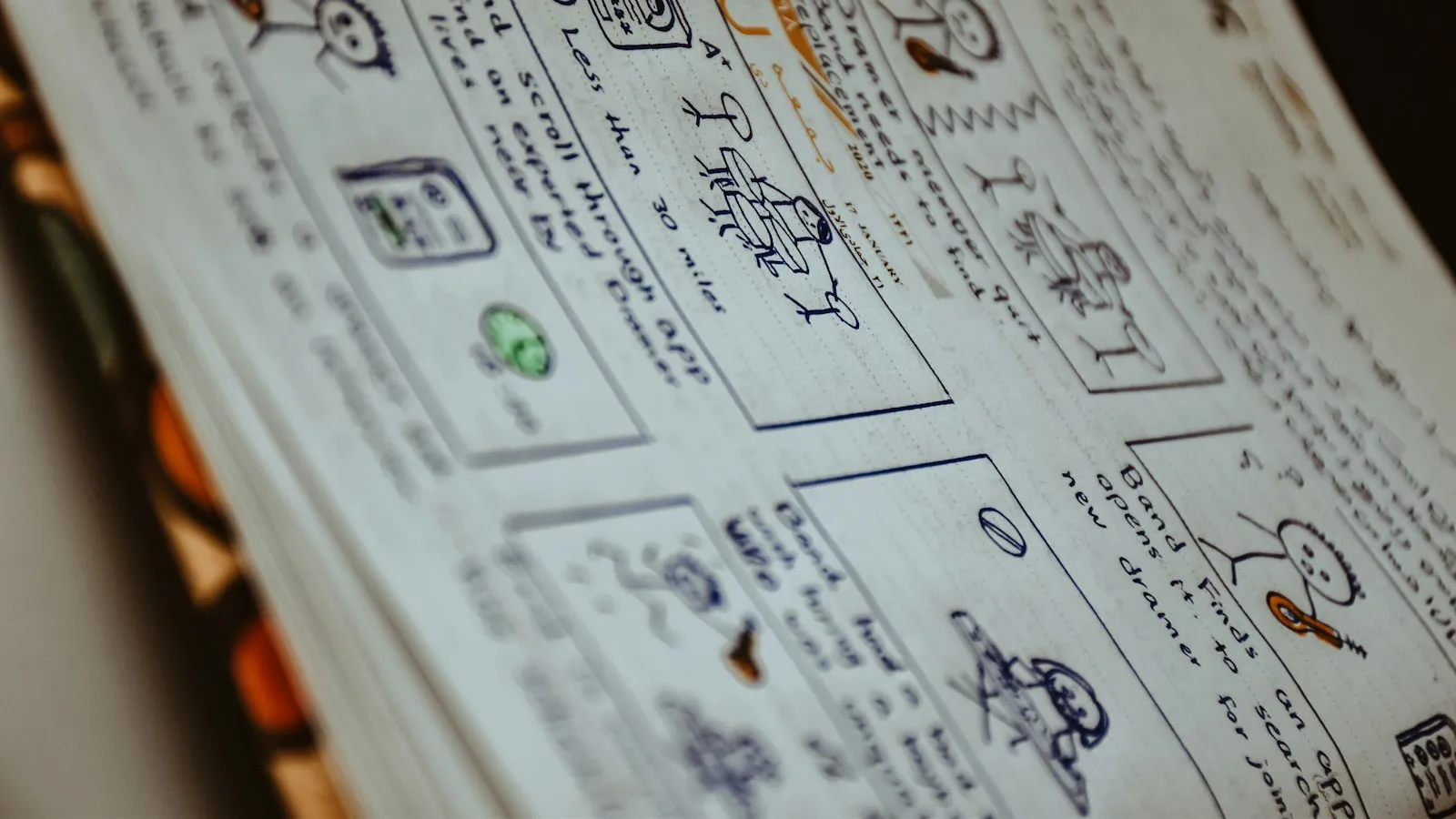
| 3. Storyboard | Tableau de six plans |
| 4. Images clés | Une image de référence par élément récurrent |
| 5. Plans | Six séquences courtes, un prompt chacune |
| 6. Son | Voix off, ambiance, musique |
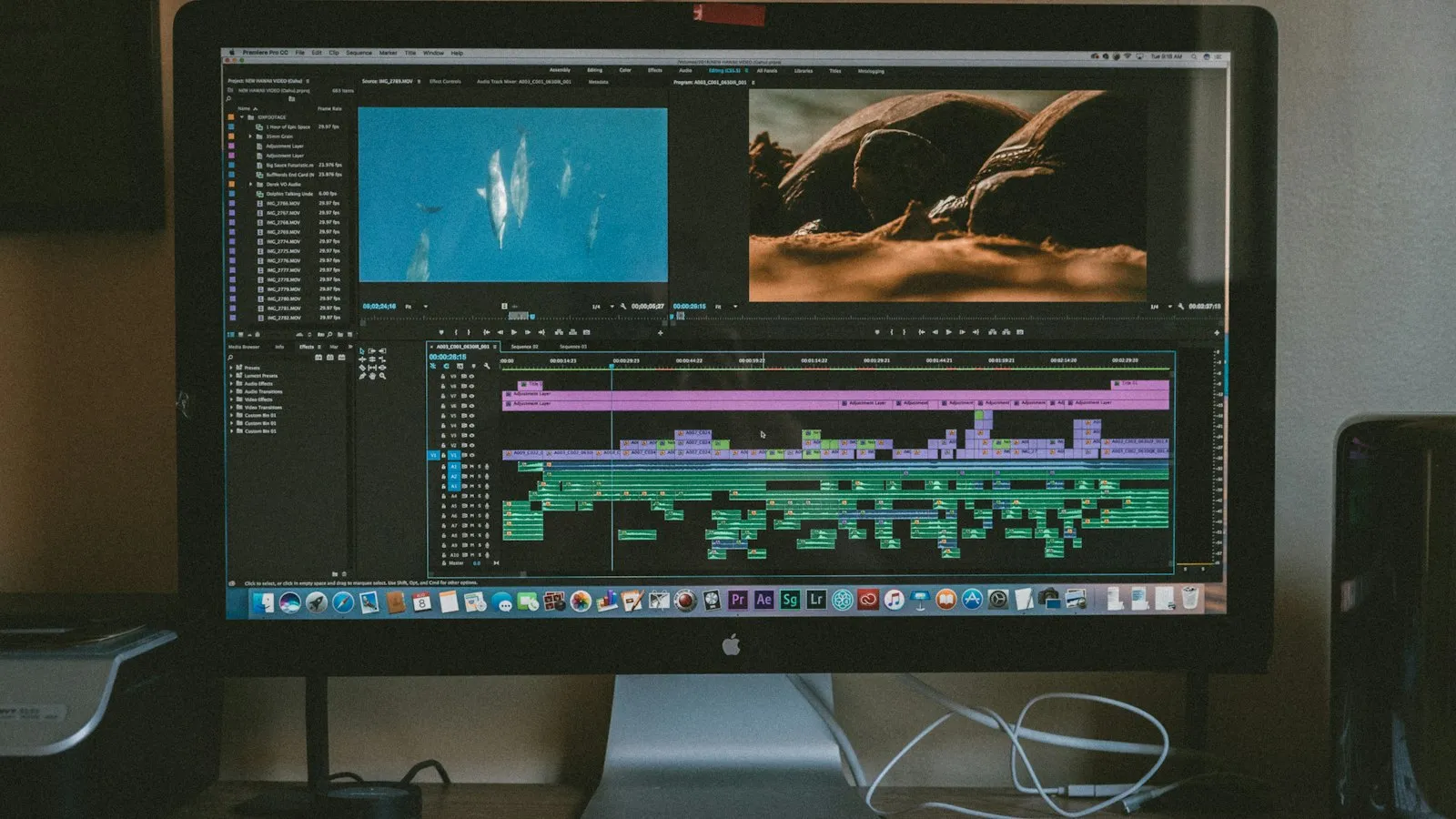
| 7. Montage | Séquence assemblée, titres, logo, sous-titres |
| 8. Contrôles | Relecture, droits, données, mention |
| 9. Export | Fichiers par canal, archivage |
À retenir. Un générateur fournit des plans. Toutes les autres lignes de ce tableau restent votre travail, et ce sont elles qui font une bonne vidéo.
Étape 1 : le brief, cinq lignes avant tout
Écrivez le brief avant d’ouvrir un outil. Il servira de critère de relecture : si un plan ne contribue pas au message, il saute.
| Rubrique | Question | Atelier Feuille |
|---|---|---|
| Objectif | Que doit faire la personne après la vidéo ? | Demander une visite d’essai |
| Public | Qui regarde, dans quel état d’esprit ? | Responsables de bureau de petites structures, sur mobile, souvent sans le son |
| Message unique | Quelle phrase doit rester ? | « Vos plantes sont entretenues, vous n’y pensez plus » |
| Durée | Combien de temps a-t-on l’attention ? | Environ 30 secondes, six plans |
| Canal | Où, dans quel format ? | Fils verticaux des réseaux, page d’accueil du site |
Un seul message : si votre brief contient « et aussi », vous avez deux vidéos. Le canal détermine le cadrage : la documentation de Google sur la génération de vidéos recommande de choisir le format selon la plateforme visée, et un plan composé pour l’horizontal ne se recadre pas toujours bien en vertical. Ici, tout sera vertical dès le départ. Le public détermine le son : si l’on regarde sans le son, les sous-titres portent le message.
Étape 2 : le script court
Le script est ce qui sera dit ou affiché, plan par plan. Lisez-le à voix haute, chronomètre en main, et coupez jusqu’à ce qu’il tienne dans la durée du brief. Un assistant d’IA textuel peut proposer un premier jet ; la décision et la relecture restent les vôtres. Pour structurer vos demandes à l’assistant, voyez le guide comment rédiger un bon prompt.
| N° | Voix off | Texte à l’écran |
|---|---|---|
| 1 | « Une plante qui s’éteint dans un bureau, ça se remarque. » | (aucun) |
| 2 | « Chez Atelier Feuille, Camille passe chaque mois. » | Atelier Feuille |
| 3 | « Elle arrose, nettoie, remplace ce qui ne va plus. » | (aucun) |
| 4 | « Votre bureau reste vert. » | (aucun) |
| 5 | « Et vous, vous n’y pensez plus. » | (aucun) |
| 6 | « Atelier Feuille. Demandez votre visite d’essai. » | Visite d’essai : adresse du site |
Le script ne dit rien du visuel : il ne contient que ce qu’on entend et ce qu’on lit.
Étape 3 : le storyboard, un tableau modèle à copier
Le storyboard transforme le script en liste de plans. C’est l’étape la plus rentable : chaque ligne bien remplie devient un prompt presque prêt à l’emploi.
Le modèle vide
| N° | Durée visée | Cadrage | Action (une seule) | Caméra | Ambiance | À garder identique | Voix off / texte | Approche | Statut |
|---|---|---|---|---|---|---|---|---|---|
| 1 | texte ou image | à générer | |||||||
| 2 | texte ou image | à générer |
- Durée visée : durée du plan dans le montage final, pas celle que l’outil produit. Plus court : scindez le plan ou insérez un plan de coupe ; plus long : coupez.
- À garder identique : visage, tenue, objet, lumière. Cette colonne alimente la cohérence.
- Approche : « texte » pour une description seule, « image » pour un plan qui part d’une image clé.
- Statut : à générer, en test, validé, à refaire.
Le storyboard rempli
| N° | Durée | Cadrage et action | Caméra | À garder identique | Approche |
|---|---|---|---|---|---|
| 1 | 4 s | Gros plan d’une plante aux feuilles jaunies sur un bureau ; une feuille s’affaisse | Fixe | Plante, bureau | Texte |
| 2 | 5 s | Plan moyen d’un couloir lumineux ; Camille avance avec un arrosoir | Travelling arrière lent | Visage et gilet vert de Camille | Image |
| 3 | 5 s | Plan rapproché ; Camille essuie une feuille avec un chiffon | Fixe | Camille, plante | Image |
| 4 | 5 s | Plan large d’un open space avec plantes saines | Travelling avant lent | Bureau, type de plantes | Texte |
| 5 | 5 s | Plan moyen d’une personne de dos, qui travaille | Fixe | Bureau (aucun visage à garder) | Texte |
| 6 | 6 s | Gros plan d’une plante saine, espace libre dans le cadre | Fixe | Plante du plan 1, redevenue saine | Image |
Deux choix à noter. Le plan 5 montre quelqu’un de dos : inutile de garder un second visage cohérent. Le plan 6 laisse de la place libre : titre et logo y seront ajoutés au montage.
À retenir. Un bon storyboard supprime d’avance les difficultés : peu de personnages, des plans de dos ou de détail quand la cohérence coûte cher, de l’espace réservé aux titres.
Étape 4 : les images clés, avant la vidéo
Pour tout élément qui doit rester reconnaissable (ici Camille et la plante), créez d’abord une image de référence et validez-la comme une photo. Elle servira de point de départ à chaque plan concerné, en image vers vidéo. La documentation de Google va dans ce sens : partir d’une image nette et bien composée, car le modèle y puise les détails du personnage, la lumière et le style.
Deux prompts d’image clé, pour un générateur d’images. Camille est un personnage fictif ; les photos de personnes réelles posent la question du droit à l’image (voir plus loin).
Portrait en plan moyen d'une jeune femme d'une trentaine d'années,
cheveux châtains attachés, gilet de travail vert sapin sur un t-shirt
blanc, sourire discret. Elle tient un petit arrosoir en métal.
Couloir de bureau lumineux, lumière naturelle, tons chauds.
Cadrage vertical, plan moyen, la personne centrée.
On attend : un visage net, des mains plausibles, un gilet reconnaissable. On contrôle : les mains et l’arrosoir, la netteté du visage, la couleur du gilet, l’absence de texte parasite.
Gros plan d'une plante d'intérieur verte dans un pot en terre cuite
beige, sur un bureau en bois clair. Feuilles larges, saines, d'un
vert franc. Fond de bureau flou, lumière douce du matin.
Cadrage vertical, la plante centrée avec de l'espace libre au-dessus.
On attend : la plante des plans 4 et 6. On contrôle : la forme du pot, le feuillage, l’espace libre. Tant que ces deux images ne sont pas validées, ne générez aucun plan.
Étape 5 : écrire les prompts de plans
Chaque ligne du storyboard devient un prompt. La structure de base (sujet, plan, mouvement de caméra, ambiance, durée) est décrite dans le pilier ; le guide de Google la complète (contexte, angle, effets optiques et temporels) en précisant qu’il n’est pas nécessaire de tout utiliser. Pour un plan qui part d’une image clé, Google recommande de ne décrire que le mouvement et de désigner le sujet en termes généraux (« elle », « la plante »).
Plan 1 : l’accroche (texte vers vidéo)
Gros plan sur une plante d'intérieur aux feuilles jaunies, dans un pot
en terre cuite beige, posée sur un bureau en bois clair. Une feuille
s'affaisse très légèrement. Plan fixe. Lumière froide de bureau,
ambiance terne et calme. Un seul mouvement, plan court.
À garder identique : le pot en terre cuite beige, le bureau en bois clair.
On attend : un mouvement discret, sans personnage ni texte. On contrôle : la ressemblance avec la plante des plans 4 et 6, et un effet « fanée » crédible, sans caricature.
Plan 2 : l’arrivée de Camille (image vers vidéo)
Image jointe : l’image clé de Camille.
Elle avance dans le couloir en direction de la caméra, d'un pas
tranquille, l'arrosoir à la main. La caméra recule lentement devant
elle. La lumière reste naturelle et constante. Elle est seule dans le
couloir.
On attend : une marche naturelle, sans changement de visage ni de tenue. On contrôle : le gilet (toujours vert sapin), le visage d’un bout à l’autre, les mains, la démarche, l’absence de figurants inventés.
Plan 3 : le geste (image vers vidéo)
Image jointe : l’image clé de Camille, ou une capture du plan 2 si la pose convient.
Elle est penchée sur une plante et essuie doucement une feuille avec un
chiffon. Plan rapproché, caméra fixe. Lumière douce, ambiance calme.
Un seul geste, lent.
On attend : un geste simple et lent. On contrôle : les mains (le point le plus fragile du projet), le contact entre le chiffon et la feuille, la stabilité du visage. Si les mains restent déformées après plusieurs essais, changez le cadrage : un plan de dos ou plus large est une décision de storyboard, pas un échec.
Plan 4 : l’open space (texte vers vidéo, avec ambiance sonore)
Plan large d'un open space lumineux avec plusieurs plantes d'intérieur
saines en pots beiges, sur des bureaux en bois clair. La caméra avance
lentement vers le fond de la pièce. Lumière naturelle du matin, tons
chauds. Un seul mouvement continu.
Audio : ambiance douce d'un bureau calme, bruit de pas lointains.
On attend : un décor plausible, sans personne en gros plan. On contrôle : la cohérence des pots avec les plans 1 et 6, l’absence de texte lisible sur écrans et murs. La dernière ligne suit la documentation de Google : si l’outil produit de l’audio, dites explicitement que vous en voulez et décrivez-le dans des phrases distinctes de l’image. Si votre outil ne génère pas de son, supprimez-la.
Plan 5 : la sérénité (texte vers vidéo)
Plan moyen d'une personne assise de dos à un bureau, devant un écran,
dans un open space lumineux avec des plantes saines autour d'elle.
Elle tape tranquillement au clavier. Caméra fixe, placée derrière son
épaule. Lumière douce, ambiance calme. Un seul mouvement discret.
Visage hors champ.
On attend : une silhouette de dos, sans traits à garder cohérents. On contrôle : que le visage reste caché, que l’écran n’affiche ni texte lisible ni logo tiers. Le prompt dit ce qu’on veut (« visage hors champ ») plutôt que ce qu’on refuse. Google conseille d’éviter les formules du type « ne pas… » : pour exclure un élément, listez-le directement, séparé par des virgules (par exemple texte à l’écran, logo, personnes supplémentaires), ou utilisez le champ prévu par l’outil.
Plan 6 : le plan final (image vers vidéo)
Image jointe : l’image clé de la plante saine.
La plante reste centrée. Une feuille bouge très légèrement, comme sous
un courant d'air doux. La caméra reste fixe. La lumière est chaude et
constante. L'espace au-dessus de la plante reste vide.
On attend : un plan quasi fixe, avec de l’espace pour le titre. On contrôle : que l’espace libre le reste, que la plante garde son pot et sa forme.
À retenir. Plan issu d’une image clé : décrivez le mouvement seulement. Plan en texte seul : décrivez tout, y compris ce qui doit rester stable. Dans les deux cas, un plan, une action.
Étape 6 : générer et itérer sans se perdre
Validez un plan avant de passer au suivant. Commencez par celui qui vous inquiète le plus, ici le plan 3 (les mains). S’il est impossible à obtenir, vous modifiez le storyboard avant d’avoir dépensé quoi que ce soit sur les autres. Ne générez pas tout à la suite : si la direction visuelle ne convient pas, vous refaites tout.
Un plan, une modification. Quand un résultat n’est pas bon, ne réécrivez pas le prompt entier : changez un seul élément, relancez, comparez. Ordre conseillé : le mouvement de caméra (souvent la cause d’un plan « bizarre »), l’action (la simplifier), l’ambiance, le cadrage, puis l’image clé elle-même si le problème vient de la source.
Tenez un carnet de génération. Un tableau suffit à ne pas perdre ce qui a marché, et sert de preuve de votre démarche.
| ID | Plan | Outil et formule | Date | Image clé | Prompt | Verdict | Prochaine modification |
|---|---|---|---|---|---|---|---|
| 3-01 | 3 | (à remplir) | (à remplir) | camille-ref-v1 | prompt-3-v1 | Mains déformées | Cadrage plus large |
| 3-02 | 3 | (à remplir) | (à remplir) | camille-ref-v1 | prompt-3-v2 | Bon, retenu | Aucune |
Beaucoup d’outils fonctionnent avec des crédits : chaque essai en consomme, y compris ceux que vous jetez. Une préparation soignée réduit le nombre d’essais. Nous ne citons aucun tarif : ils se vérifient sur la page de l’éditeur le jour de votre projet.
La cohérence entre plans : personnage, lieu, style
Un défaut de cohérence se voit tout de suite : le gilet change de couleur, le visage ne ressemble plus au plan précédent. Aucune technique ne l’élimine entièrement, mais plusieurs la réduisent.
| Élément à garder | Technique | Vérification |
|---|---|---|
| Visage et tenue | Image clé validée, point de départ de chaque plan (image vers vidéo) | Comparer le plan à l’image clé, côte à côte |
| Description du personnage | Même description, mot pour mot, dans chaque prompt ; Google recommande aussi un nom et des traits physiques fixes | Relire les prompts à la suite |
| Objet | Image clé dédiée, ou capture d’un plan réussi | Formes, couleurs, proportions identiques ? |
| Lieu et style | Décor et formule d’ambiance repris à l’identique | Défilé des six plans : même journée de tournage ? |
| Voix et résultat global | Google recommande un style de voix défini par personnage et, dans sa documentation Vertex AI, la réutilisation de la même graine entre scènes si l’outil l’expose | Écouter les plans à la suite |
Moins de plans, moins de risques : le plan de dos, le détail et le plan large sans visage sont vos alliés. Utilisez les plans de coupe : un gros plan sur l’arrosoir inséré entre deux plans masque un raccord imparfait. Faites le tri : un défaut mineur vu une demi-seconde passe souvent ; un visage qui change à chaque plan ne passe jamais. La fiche de la formation consacre une partie de la journée à ces techniques ; ce guide n’en est que l’amorce.
Le son et la voix : voix off, musique, sous-titres
Une vidéo sans son paraît inachevée, et une vidéo regardée sans le son doit rester compréhensible : pensez les deux ensemble.
| Élément | Options | Ce que disent des pages officielles (30 octobre 2026) | À contrôler |
|---|---|---|---|
| Voix off | Voix de synthèse, voix enregistrée, voix personnalisée | CapCut propose des voix de synthèse réglables dans plusieurs langues, et une voix personnalisée créée à partir de quelques phrases enregistrées | Prononciation, rythme, conditions d’utilisation |
| Ambiance, bruitages | Générés avec le plan ou ajoutés au montage | Google conseille de demander l’audio explicitement et de le décrire à part | Cohérence avec l’image, bruits parasites |
| Dialogue à l’écran | Généré avec le plan, ou avatar parlant | Google conseille d’écrire le dialogue après les deux-points, sans guillemets, pour éviter l’apparition de texte dans l’image | Synchronisation labiale, naturel |
| Musique | Bibliothèque de l’outil, musique sous licence | Aucune source lue pour cet article | Licence pour cet usage, preuve conservée |
| Sous-titres | Automatiques, puis corrigés | CapCut détecte la langue parlée, permet de corriger et de restyliser, et recommande de relire noms propres et termes spécialisés | Orthographe, calage, lisibilité mobile |
Voix off. Pour un message simple, une voix de synthèse peut suffire à une première version. Lisez le script à voix haute avant de la générer, pour repérer les mots difficiles ; préférez des phrases courtes ; écoutez le résultat en entier. La page de CapCut sur la synthèse vocale indique que l’audio généré peut servir à des fins commerciales, tout en renvoyant à ses conditions d’utilisation et aux règles des plateformes : ce que cela vaut pour votre usage se lit dans ces conditions. Ne clonez jamais la voix d’une personne sans son accord écrit. HeyGen indique d’ailleurs que chaque avatar personnalisé exige une vérification d’identité en vidéo de la personne représentée.
Avatar parlant. Pour une courte vidéo de formation interne plutôt qu’une publicité, un avatar peut lire le texte face caméra, sans plans à générer. Le pilier détaille cette famille. Elle simplifie le storyboard sans supprimer ni le brief ni les contrôles.
Musique. Nous n’avons lu aucune source officielle sur les licences musicales et ne citons donc aucune règle. Principe : n’utilisez que de la musique dont vous avez la licence pour cet usage et gardez la preuve avec le projet.
Sous-titres. Ils se font au montage, jamais dans l’image générée : un texte produit par un générateur peut être déformé et se corrige mal. Générez-les automatiquement à partir de la voix off, corrigez-les, choisissez un style lisible sur mobile, puis relisez en regardant sans le son. HeyGen mentionne aussi des sous-titres automatiques : l’automatique propose, l’humain corrige.
À retenir. Voix, ambiance, musique et sous-titres sont chacun un choix de droits et de qualité. Relisez avec le son, puis sans le son.
Le montage : assembler, couper, habiller
Le montage transforme six plans en une vidéo. C’est là que vous décidez de ce qu’on garde, de la durée de chaque plan et de l’ordre.
- Importez les plans validés dans l’ordre du storyboard.
- Coupez court : gardez la partie la plus nette de chaque plan.
- Posez la voix off et ajustez les plans à son rythme, plutôt que l’inverse.
- Ajoutez musique et ambiance, voix largement audible.
- Ajoutez titres et logo : ici, nom et adresse du site dans l’espace libre du plan 6.
- Ajoutez les sous-titres, puis exportez.
| Tâche | En génération | Au montage |
|---|---|---|
| Mouvement et ambiance d’un plan | Oui | Non |
| Texte lisible, titres, logo | À éviter | Oui |
| Sous-titres | Non | Oui |
| Voix off | Possible selon l’outil | Oui, le plus sûr |
| Raccord entre plans | Prévu dans le prompt | Coupe et plans de coupe |
| Changement de format | À prévoir dès le prompt | Recadrage, si le cadrage l’a anticipé |
Les outils de montage assisté par IA accélèrent plusieurs de ces tâches ; CapCut, par exemple, se présente sur sa page officielle comme un éditeur avec des fonctions d’IA. Côté rythme, l’accroche doit être claire dès le premier plan (la plante qui s’affaisse pose un problème et appelle la suite) ; la fin se garde pour l’appel à l’action, avec un plan calme et un titre lisible.
Relecture et contrôles avant publication
Relisez trois fois, avec trois objectifs différents. Le pilier fournit la check-list de publication et le détail juridique ; voici la partie « exécution ».
| Passe | Ce qu’on vérifie | Qui |
|---|---|---|
| 1. Visuelle, sans le son | Cohérence, mains, visages, textes déformés, logos tiers, objets involontaires | Vous |
| 2. Sonore | Prononciation, niveau de la musique, bruits parasites | Vous |
| 3. Regard extérieur | Le message est-il compris ? Rien ne trompe sur le service ? | Une personne qui n’a pas participé |
La documentation de Google suggère de recourir à un second regard, y compris par IA, pour comparer les vidéos aux consignes de marque avant la relecture humaine. Un outil peut aider à repérer ; il ne remplace pas votre décision.
Droits. Images sources, musique, polices, voix : avez-vous le droit de les utiliser ici ? Les conditions de l’outil de génération s’ajoutent. Le pilier détaille ce point.
Personnes et données. Camille n’existe pas. Avec une vraie collaboratrice, il aurait fallu son accord écrit pour cet usage précis : l’Autorité de protection des données rappelle que consentir à une prise de vue et consentir à son utilisation sont deux choses distinctes, et qu’une utilisation à d’autres fins est en principe interdite. Une photo prise pour un annuaire interne ne vaut pas accord pour une vidéo promotionnelle. Avant d’importer un document client ou une image de personne dans un outil, relisez ce que l’éditeur dit de la réutilisation des contenus importés.
Mention de l’IA. Le règlement européen sur l’IA prévoit des obligations de transparence, que le pilier détaille : nous n’en reprenons pas le détail. Les plateformes ont aussi leurs règles. À titre d’exemple, la page d’aide de YouTube demande de déclarer, à l’envoi, les contenus réalistes générés ou modifiés de façon significative par l’IA (une personne réelle qui dirait ou ferait ce qu’elle n’a pas dit ou fait, des scènes réalistes qui n’ont jamais eu lieu), et écarte notamment les contenus manifestement irréels, l’aide à l’écriture de scripts, la création de sous-titres et le clonage de sa propre voix pour des voix off. YouTube peut aussi apposer un libellé automatiquement.
Dans notre fil rouge, Camille est fictive mais la scène est réaliste : la prudence consiste à signaler l’usage de l’IA. C’est une appréciation de méthode, pas un avis juridique ; pour un projet à enjeux, faites valider par un juriste. Pour les autres plateformes, lisez leur page d’aide le jour de la publication : nous ne les avons pas vérifiées.
À retenir. Contrôlez l’image, le son et le message ; puis les droits, les personnes et données, et la mention de l’IA.
Les formats par canal
| Besoin | Décision | Source ou vérification |
|---|---|---|
| Fils verticaux de type Shorts | Composer et exporter en vertical | YouTube présente ses Shorts comme des vidéos verticales |
| Instagram, TikTok, LinkedIn, Facebook | Vérifier le format recommandé dans l’aide de la plateforme le jour de la publication | Non vérifié pour cet article |
| Page d’accueil du site | Exporter au format de l’emplacement prévu | Voir votre gestionnaire de site |
CapCut cite des formats prédéfinis (1:1, 2:1, 3:4, 4:3, 9:16, 16:9) et conseille de placer la vidéo d’origine dans le nouveau cadre plutôt que de rogner le contenu clé, de remplir les vides (couleur, fond flou, image) et de prévisualiser chaque format avant l’export. Si vous partez d’images pour animer des plans, Google recommande pour Veo des images en 16:9 ou 9:16, les autres formats pouvant être redimensionnés ou recadrés au centre : dans notre projet, les images clés sont donc créées en vertical dès l’étape 4. Composez pour votre canal principal, gardez les éléments importants au centre et prévisualisez chaque export.
Publication et archivage
Accompagnez la vidéo : un titre clair, une description qui reprend le message et propose l’action, et la déclaration de contenu généré si la plateforme l’exige. Archivez le projet au même endroit : brief, script, storyboard, images clés, carnet de génération, version finale, sous-titres, et pour chaque outil la formule utilisée et la date de lecture de ses conditions. Pensez à la suite : changez le script, gardez les images clés, le style et le carnet de prompts, et la deuxième vidéo ira bien plus vite. Le vrai gain est un processus répétable.
Dépannage : symptôme, cause probable, correction
| Symptôme | Cause probable | Correction |
|---|---|---|
| Le personnage change de visage | Texte seul, ou description différente d’un prompt à l’autre | Image vers vidéo depuis une image clé ; même description mot pour mot ; moins de plans avec visage |
| Mains déformées | Geste complexe, cadrage trop serré | Simplifier le geste, élargir, passer à un plan de dos ou de détail |
| Texte illisible ou parasite dans l’image | Mots du prompt interprétés comme texte à afficher, enseignes inventées | Retirer les guillemets du prompt ; lister « texte, logo » parmi les exclusions ; titres au montage |
| Le plan ignore la consigne | Prompt trop long, plusieurs actions, formulations vagues | Une action ; éléments visibles plutôt qu’adjectifs flous ; une modification à la fois |
| Mouvement brusque ou étrange | Mouvement de caméra complexe ou combiné | Un seul mouvement lent, ou plan fixe |
| L’outil modifie l’image de départ | Le prompt redécrit le sujet ou le fond | Décrire le mouvement seulement |
| Les plans ne raccordent pas | Formules d’ambiance différentes | Même formule de lumière ; harmoniser les couleurs au montage |
| Plan recadré de façon inattendue | Format de l’image différent du format voulu | Images clés au format final |
| Refus de générer | Filtre de sécurité déclenché | Reformuler plus neutre, simplifier ; consulter l’aide de l’éditeur |
| Sous-titres erronés | Noms propres, termes de métier, accent | Corriger à la main, relire sans le son |
| Voix de synthèse peu naturelle | Mot difficile, phrase longue | Phrases courtes, réécrire les mots difficiles, réécouter |
| Musique qui couvre la voix | Niveaux mal réglés | Baisser la musique ; vérifier sur casque et sur téléphone |
| Crédits qui partent trop vite | Essais sans préparation | Revenir au storyboard, valider un plan avant le suivant, tenir le carnet |
| Vidéo longue et diluée | Message multiple, trop de plans | Revenir au brief, supprimer ce qui ne sert pas le message |
La check-list de livraison
Cette liste complète celle du pilier côté exécution.
| Rubrique | Point à vérifier | Fait ? |
|---|---|---|
| Message | Le message unique est-il clair ? La voix off tient-elle dans la durée ? | |
| Cohérence | Personnage, objet, lieu reconnaissables d’un plan à l’autre ? | |
| Image | Mains, visages, textes déformés, logos tiers : rien d’anormal ? | |
| Son | Voix claire, musique sous licence, niveaux équilibrés ? | |
| Texte | Sous-titres, titres et logo relus, lisibles sur mobile ? | |
| Format | Export vérifié pour chaque canal, sujet au centre ? | |
| Droits et données | Conditions des outils lues et datées ; rien de confidentiel importé sans accord ? | |
| Personnes | Accord écrit pour toute personne ou voix réelle utilisée ? | |
| Mention de l’IA | Déclaration prévue si la vidéo peut passer pour réelle ? | |
| Archivage | Prompts, images clés, dates, conditions, version finale rangés ensemble ? |
Se former à Bruxelles
Lire un guide donne la méthode ; la pratiquer devant un formateur donne le geste. Réseau Formation propose la formation Créer des vidéos avec l’IA : une journée en présentiel à Bruxelles, en groupe de huit personnes maximum, sans prérequis technique. Chaque participant travaille sur ses propres projets vidéo et repart avec des vidéos finalisées, aux formats de ses réseaux sociaux.
D’après la fiche, le programme couvre notamment les limites réelles de la vidéo IA (cohérence de personnage et de produit, crédits, modération), la structuration d’un script et d’un storyboard avec l’aide de l’IA, l’anatomie d’un prompt vidéo en texte vers vidéo et en image vers vidéo, l’enchaînement de plusieurs outils (image clé, vidéo, son, voix off), le montage et l’adaptation des exports aux formats des réseaux sociaux.
La formation n’est pas un cours de droit : les questions de conformité de ce guide restent à valider auprès d’un juriste. Dates, programme complet et modalités : fiche de la formation. Pour l’ensemble de l’offre, consultez le pôle Intelligence artificielle.
En résumé
- Brief : objectif, public, message unique, durée, canal.
- Script court, chronométré à voix haute.
- Storyboard : un plan, une action, une colonne « à garder identique ».
- Images clés pour tout ce qui doit rester reconnaissable.
- Un prompt par plan, un plan validé avant le suivant, un seul élément modifié à la fois, un carnet.
- Son : voix off, ambiance, musique sous licence, sous-titres relus.
- Montage : titres, logo et sous-titres au montage, pas dans l’image générée.
- Contrôles : image, son, message ; droits, personnes et données, mention de l’IA.
- Export par canal et archivage du projet complet.
Pour le choix de l’outil, les critères et le cadre légal, retrouvez le guide pilier Générateur de vidéo IA.
FAQ
Questions fréquentes
Comment créer une vidéo avec l'IA quand on débute ?
Commencez petit : une vidéo verticale courte, avec un message unique. Écrivez un brief de cinq lignes, un script de quelques phrases, puis une liste de cinq ou six plans. Générez ces plans un par un, assemblez-les dans un outil de montage, ajoutez voix et sous-titres, relisez. Cette méthode évite l'écueil classique : générer au hasard puis chercher à raconter quelque chose.
Faut-il écrire les prompts en français ou en anglais ?
Cela dépend de l'outil, et la réponse figure dans sa documentation. Testez d'abord en français, puisque c'est votre langue de travail et celle de votre script. Si le résultat est faible, comparez avec une version dans une autre langue sur le même plan, en ne changeant que la langue. Gardez la version qui marche dans votre carnet de prompts.
Combien de plans faut-il prévoir pour une vidéo de 30 secondes ?
Cinq ou six plans suffisent pour un message unique, à raison de quelques secondes chacun au montage. Plus il y a de plans, plus il y a de risques d'incohérence et de générations à écarter. Si l'outil produit des plans plus courts que votre besoin, scindez la scène en deux plans ou insérez un plan de coupe plutôt que d'allonger le prompt.
Comment garder le même personnage d'un plan à l'autre ?
Créez d'abord une image de référence validée, puis partez-en pour chaque plan en image vers vidéo. Dans chaque prompt, reprenez mot pour mot la description des éléments fixes (visage, tenue, objet). La documentation de Google Cloud (Vertex AI) sur la génération de vidéos recommande aussi de nommer le personnage, de réutiliser sa description sans la modifier et, si l'outil l'offre, de réutiliser la même graine.
Puis-je ajouter une voix off générée par IA ?
Oui, plusieurs outils de montage proposent une synthèse vocale, parfois avec la possibilité de créer une voix personnalisée à partir de quelques phrases que vous enregistrez. Écoutez le résultat en entier, vérifiez la prononciation des noms propres et lisez les conditions d'utilisation de l'outil. Ne clonez jamais la voix d'une autre personne sans son accord écrit.
Faut-il ajouter les sous-titres dans le prompt ou au montage ?
Au montage. Un texte généré dans l'image peut être déformé et se corrige mal, alors qu'un sous-titre ajouté en montage reste modifiable. Les outils de montage proposent des sous-titres automatiques : relisez-les, car les noms propres et les termes métier demandent une correction. Un sous-titrage correct aide aussi les personnes qui regardent sans le son.
Quel format choisir pour publier sur les réseaux sociaux ?
Décidez du canal avant de générer, car le cadrage se prépare dès le prompt. YouTube décrit ses Shorts comme des vidéos verticales. Pour les autres plateformes, consultez leur page d'aide le jour de la publication. Composer en vertical dès le départ évite de perdre des éléments importants lors d'un recadrage ultérieur.
Faut-il signaler qu'une vidéo a été créée avec l'IA ?
Très souvent, oui, dès qu'elle peut passer pour réelle. Le règlement européen sur l'IA prévoit des obligations de transparence, que le guide sur le générateur de vidéo IA détaille. Les plateformes ont aussi leurs propres règles : YouTube demande par exemple de déclarer les contenus réalistes générés ou modifiés. En cas de doute, signalez-le.
Puis-je utiliser la photo d'un collaborateur pour créer une vidéo ?
Uniquement avec son accord pour cet usage précis. L'Autorité de protection des données rappelle que consentir à une prise de vue et consentir à son utilisation sont deux choses distinctes. Obtenez un accord écrit qui mentionne la génération par IA, le canal et la durée de diffusion. Pour un projet à enjeux, faites relire le modèle d'accord par un juriste.
Que faire quand l'outil refuse de générer un plan ?
Les outils appliquent des filtres de sécurité qui bloquent certaines consignes. La documentation de Google indique par exemple que les prompts contraires à ses règles d'IA responsable sont bloqués. Reformulez de façon plus neutre, simplifiez la scène ou changez de plan. Si le blocage semble injustifié, consultez la page d'aide de l'éditeur plutôt que d'insister.
Sources
Les faits de ce guide proviennent des sources ci-dessous. Aucun chiffre n'y est calculé ou estimé par nos soins, et aucun test n'a été réalisé pour l'écrire.
- Guide des prompts de génération vidéo (Google Cloud, Vertex AI, modèles Veo et Gemini Omni)Les éléments d'un prompt vidéo (sujet, action, contexte, style, angle et mouvement de caméra, effets optiques et temporels) ; il n'est pas nécessaire de tous les utiliser. Pour l'audio : indiquer explicitement qu'on le souhaite, décrire l'audio dans des phrases distinctes de l'image, et distinguer bruitages, ambiance et dialogue. Pour exclure un élément : le lister directement, séparé par des virgules, plutôt que d'écrire « ne pas ». Les consignes contraires aux règles d'IA responsable sont bloquées par des filtres de sécurité.
- Bonnes pratiques pour générer des vidéos (Google Cloud, Vertex AI)Formuler des prompts clairs et précis ; limiter chaque vidéo courte à un moment central et générer les événements distincts séparément ; choisir le format selon la plateforme cible. Pour la cohérence : donner un nom, un style de voix et des traits physiques fixes à chaque personnage, réutiliser la même description inchangée d'une scène à l'autre et, dans cet outil, réutiliser le même paramètre de graine. En image vers vidéo : partir d'une image nette et bien composée, ne prompter que le mouvement, désigner le sujet en termes généraux. La page suggère aussi de faire vérifier les vidéos générées par un second regard, avant relecture humaine.
- Générer des vidéos à partir d'une image (Google Cloud, Vertex AI)L'image fournie sert de première image de la vidéo ; le texte du prompt est facultatif selon le modèle ; une image finale peut être ajoutée dans la console ; pour le modèle Veo, les images aux formats 16:9 ou 9:16 sont recommandées, les autres formats pouvant être redimensionnés ou recadrés au centre.
- Générateur de sous-titres automatiques (CapCut)CapCut indique que la reconnaissance vocale détecte la langue parlée, que les sous-titres peuvent être corrigés, restylisés (police, couleur, effets, animation) et traduits, et recommande de relire les noms propres, les termes spécialisés et le calage avant de publier une version traduite.
- Synthèse vocale (CapCut)CapCut propose des voix de synthèse dans plusieurs langues, réglables (vitesse, volume, hauteur, suppression du bruit de fond), et la création d'une voix personnalisée en enregistrant quelques phrases. La FAQ indique que l'audio généré peut servir à des fins commerciales, en renvoyant aux conditions d'utilisation de CapCut et aux règles des plateformes.
- Redimensionner une vidéo (CapCut)CapCut cite des formats prédéfinis (1:1, 2:1, 3:4, 4:3, 9:16, 16:9) et des plateformes de destination (YouTube, TikTok, Instagram, Facebook, LinkedIn, Vimeo) ; l'outil modifie le format en rognant les bords ; la page conseille de placer la vidéo d'origine dans le nouveau cadre plutôt que de rogner le contenu clé, de remplir les vides (couleur, fond flou, image) et de prévisualiser chaque format avant l'export.
- HeyGen (site officiel)HeyGen présente des avatars créés à partir d'une séquence de la personne, précise que chaque avatar personnalisé exige une vérification d'identité en vidéo de la personne représentée et que les demandes de retrait sont honorées. Elle mentionne la traduction vidéo avec clonage de voix et adaptation labiale, ainsi que des sous-titres automatiques.
- Déclarer les contenus modifiés ou synthétiques (aide YouTube)YouTube demande aux créateurs de déclarer, au moment de l'envoi, les contenus réalistes générés ou modifiés de façon significative par l'IA (par exemple une personne réelle qui dirait ou ferait ce qu'elle n'a pas dit ou fait, ou des scènes réalistes qui n'ont jamais eu lieu). Sont exclus notamment les contenus manifestement irréels, les retouches esthétiques mineures, l'aide à l'écriture de scripts, la création de sous-titres, la réparation de voix ou d'audio et le clonage de sa propre voix pour des voix off. YouTube peut aussi apposer un libellé automatiquement ; l'absence répétée de déclaration peut entraîner des sanctions.
- Créer des Shorts (aide YouTube)YouTube présente les Shorts comme des vidéos verticales, qui peuvent être envoyées depuis un ordinateur ou un téléphone.
- Le droit à l'image (Autorité de protection des données, Belgique)Chacun décide si des images le représentant peuvent être prises et utilisées ; le consentement à la prise de vue et le consentement à l'utilisation sont distincts ; une utilisation ultérieure à d'autres fins est en principe interdite sauf exceptions ; la personne dispose de droits d'information, de rectification, d'accès et, sous conditions, d'opposition ; une photo de visage peut être une donnée biométrique si elle sert à identifier une personne de manière certaine.
Faits relus face aux sources le 30 octobre 2026. Les outils d'IA évoluent vite : en cas de doute, la source officielle fait foi.
Guides
Pour aller plus loin : créer des vidéos avec l’ia
 Générateur de vidéo IA : comment choisir et bien l'utiliser, selon votre usageGénérateur de vidéo IA : les usages professionnels, les 4 familles d'outils, les critères de choix, la méthode de prompt et le cadre légal européen.
 Générateur d'images IA : comment choisir et bien l'utiliser pour le travailGénérateur d'images IA pour le travail : usages pros, trois familles d'outils, critères de choix, méthode de prompt avec exemples et cadre légal.
Se former
Formation Créer des vidéos avec l'IA à Bruxelles
Une journée pour maîtriser une méthode complète de production vidéo par IA. Vous repartez avec vos propres vidéos finalisées et une méthode reproductible pour votre entreprise.
- 1 jour
- 8 personnes max
- Bruxelles
- 800 €